报名投票是让候选人或作品提交者自行填写参选资料,再由主办方管理和审核,适合摄影作品征集、优秀员工评选、参赛选手报名等活动。投票吧的自助报名功能支持设置报名时间、提交项目、微信验证、修改权限和审核方式,减少管理员逐项录入资料的工作。
这里的报名,是提交候选人或作品资料,不是申请投票资格。如需限制哪些人可以投票,请参考《如何设置内部投票?限制指定人员参与和记名投票》。报名审核通过,也不代表活动已经开始投票,仍需按照投票时间和规则参与。
一、开启报名,设置审核方式与时间
先创建投票活动,再进入“后台-功能-报名”的基本设置。如尚未创建活动,可参考《如何创建发起网络投票、微信投票》。
- 选择是否审核:“启用,需要人工审核”表示报名资料先进入待审核状态,通过后成为正式候选项;“启用,无需审核”表示提交成功后直接成为正式候选项。需要核对参选资格和资料的活动,建议采用人工审核。
- 设置报名开始与截止时间:明确何时开放提交、何时停止接收资料。报名时间和投票时间分别设置,如采用先报名、后评选的流程,应为资料审核与修改预留时间,再安排投票开始时间。
- 填写说明与成功提示:说明参选条件、资料要求、审核安排,以及报名后如何查看结果。需要审核时,成功提示应说明“资料已提交,等待审核”,避免报名者误以为已经正式入选。
二、设置报名项目与资料展示范围
报名表可设置候选项名称、封面图片、摘要简介、详细介绍或外部链接,并为相关项目选择是否启用、是否必填。名称和说明文字可以按活动修改,例如将“候选项名称”改成“作品名称”或“参赛者姓名”。
- 封面图片:用于候选项列表展示,可在说明中写明图片内容要求。上传大小、尺寸和格式以报名页提示为准。
- 摘要与详细介绍:用于展示作品或候选人信息,详细介绍支持报名者上传多张图片。
- 外部链接:用于跳转到外部页面。详细介绍与外部链接只能启用其中一项,按活动展示方式选择。
- 自定义输入项:用于补充姓名、单位、联系电话、作品分类等资料,支持文本、单选、多选、下拉单选,并可设置必填和展示位置。
联系电话等仅供主办方联系使用的信息,可保留在后台,不勾选前台首页和详情页显示;作品分类等希望公开的内容,再按需开启对应展示位置。具体操作请参考《投票报名的自定义输入项功能》。
填写联系方式不等于完成了参选资格核验,仍应由主办方按活动要求审核。下图为报名基本设置示意,具体可用选项以当前后台为准。
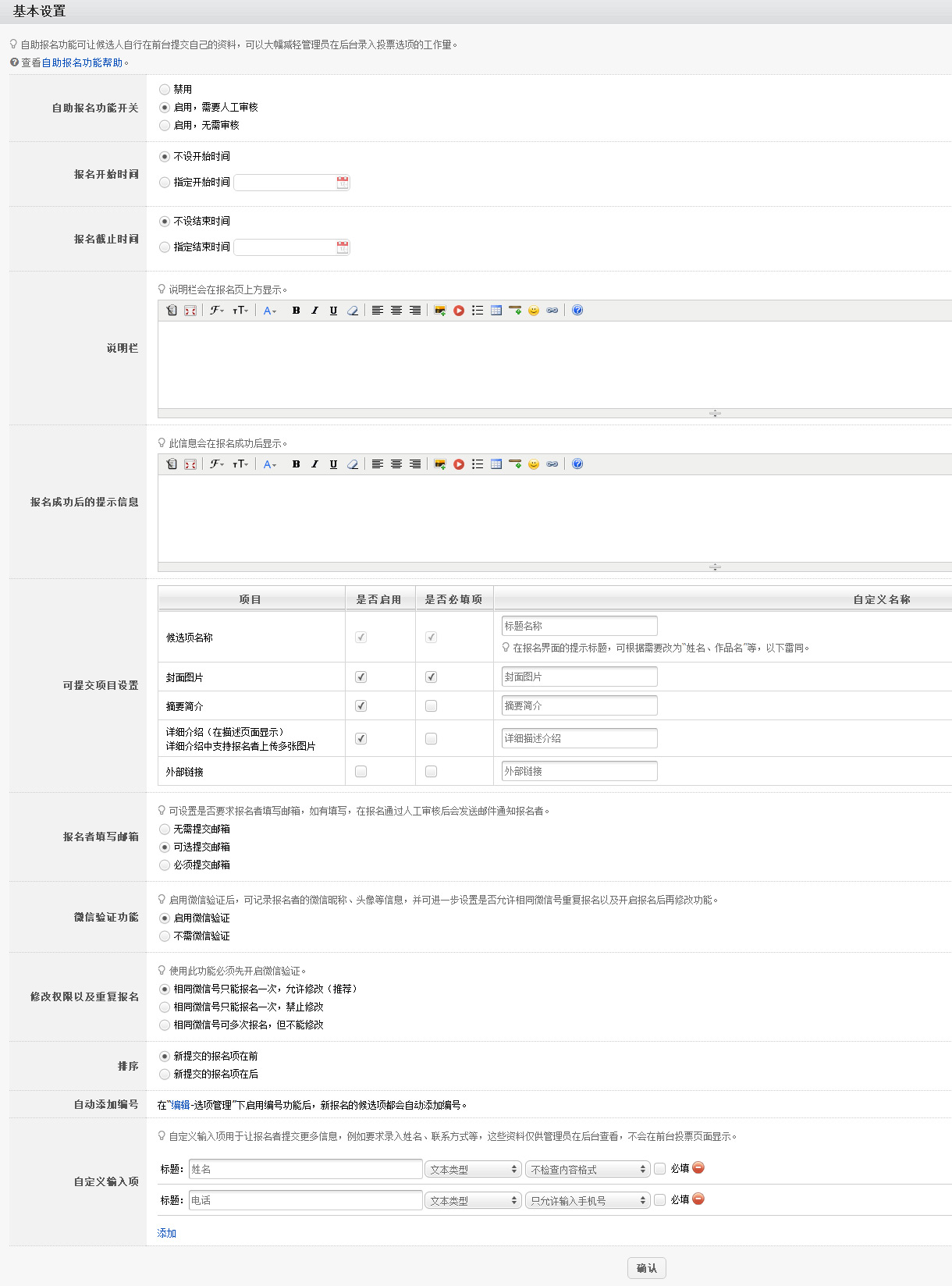
报名基本设置示意:审核方式、时间、提交项目与修改权限
三、设置微信验证、重复报名与修改权限
如需限制同一微信号重复报名,或让报名者提交后自行修改资料,应先启用报名的微信验证功能,再选择“修改权限以及重复报名”模式。
| 后台选项 | 适用情况 | 修改规则 |
|---|---|---|
| 相同微信号只能报名一次,允许修改 | 每位参与者提交一份资料,需要补充或纠正内容 | 审核通过前可修改,被退回后可修改并重新提交 |
| 相同微信号只能报名一次,禁止修改 | 提交后由主办方统一核对和处理 | 报名者不能自行修改 |
| 相同微信号可多次报名,但不能修改 | 允许同一微信号提交多份作品或资料 | 报名者不能自行修改已提交的内容 |
允许修改不代表通过审核后仍可自行修改。报名资料通过审核后,如需调整,应联系主办方,由管理员在“编辑-候选项管理”中处理。选择无需审核时,资料提交后即成为正式候选项,也不属于可在待审核阶段修改的情况。
限制每个微信号一次,是按微信账号控制提交次数,不等于自动识别同一个自然人拥有的多个账号;严格的参选资格仍需主办方核对。
四、发布入口并测试报名流程
保存设置后,从活动前台的报名入口进入,先以报名者身份完整填写一次,检查字段名称、必填提示、图片上传和提交后的提示是否正确,再向参与者发送活动链接或二维码。
启用微信验证时,报名者需要按页面提示完成微信身份验证。如允许修改,应使用报名时绑定的同一微信号返回原活动报名页,查看当前状态或修改入口。
建议在测试活动中走完提交、审核、退回和重新提交的流程,再开放正式报名。测试时也应检查公开页面,只展示原计划公开的资料。
五、处理待审核资料:通过、退回修改与拒绝
进入“后台-功能-报名-报名数据管理”,核对报名资料和参选资格,并根据情况执行以下操作:
| 操作 | 处理结果 | 使用建议 |
|---|---|---|
| 通过 | 报名资料成为正式候选项,出现在活动候选项列表 | 确认内容、资格和前台展示信息均符合要求后使用 |
| 退回修改 | 报名者可查看退回原因,修改并重新提交后回到待审核状态 | 需先启用允许修改,适合缺少资料、图片不清晰等可以补正的情况 |
| 拒绝 | 该份资料不成为正式候选项,也不提供报名者自行修改 | 适合明确不符合参选条件的情况,不应代替“退回修改”使用 |
启用微信验证并限制每个微信号只能报名一次时,被拒绝的报名者不能再用同一微信号重新报名。如希望对方补充资料,应使用“退回修改”,并写清需要补充的内容。
采用允许修改的模式时,报名者在待审核阶段也可以自行修改,不必等管理员退回。主办方应检查重新提交后的最新内容,再决定是否通过。
后台还提供待审核、已审核报名数据的Excel导出入口,是否可用取决于所用套餐。启用微信验证且每个微信号只能报名一次时,报名者可使用原微信号返回报名页查看处理状态。
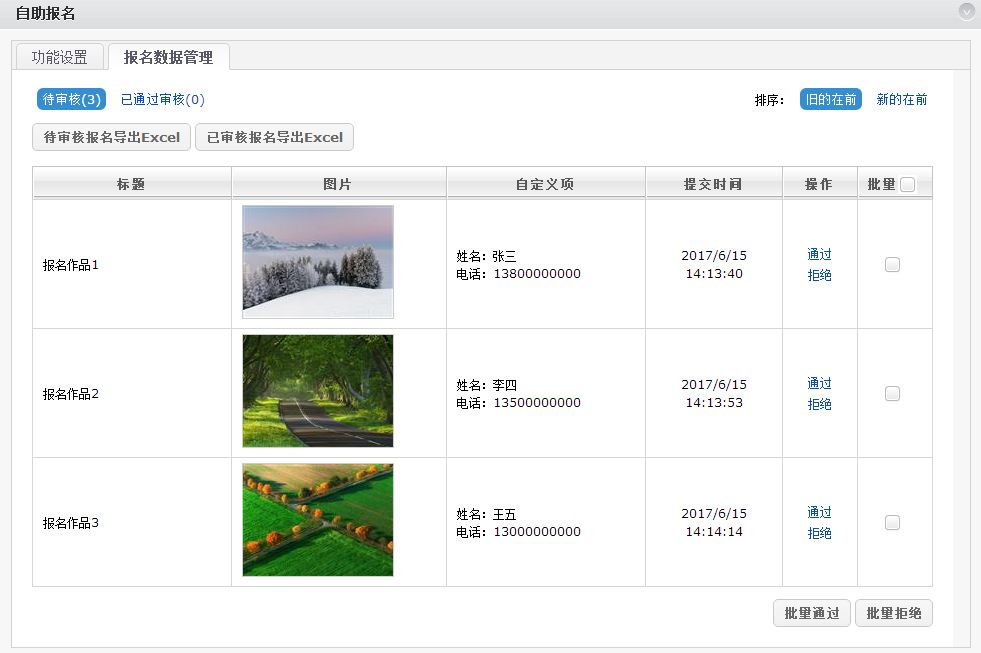
报名数据管理示意:核对资料并处理审核
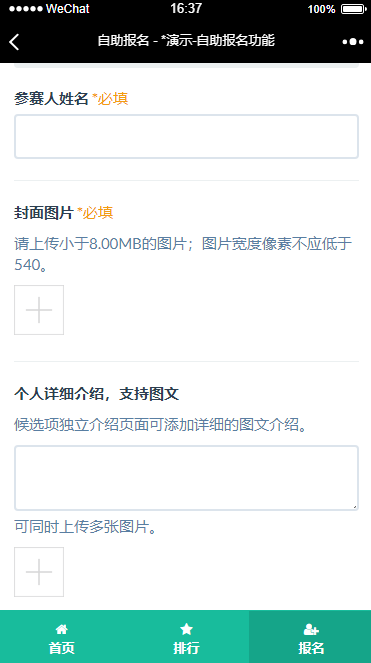
前台报名界面示意
六、配置示例:摄影作品征集后开展投票
以下为配置示例:每位参赛者提交一份作品,资料经过审核后公开展示,报名阶段结束并完成审核后再开始投票。
- 启用人工审核,设置报名起止时间,并将投票开始时间安排在报名截止和资料审核之后。
- 将候选项名称改为“作品名称”,启用并要求提交封面图片,按需要开启摘要和详细介绍。
- 通过报名自定义输入项收集作者姓名和联系电话,仅将需要公开的项目设为前台显示。
- 启用微信验证,选择“相同微信号只能报名一次,允许修改”,方便参赛者在审核通过前补正资料。
- 管理员核对作品和资格,资料不完整时退回并写明原因,符合要求后通过;投票开始前再次检查正式候选项名单和展示内容。
七、常见问题
为什么提交成功后没有出现在投票列表?
先检查是否选择了人工审核。待审核或退回修改的资料尚未成为正式候选项,应由管理员在报名数据管理中核对状态;通过审核后,再检查前台是否进入了正确的活动或分组。
为什么不能提交报名或修改资料?
检查报名功能是否启用、是否处于报名时间内、微信验证是否完成,以及所选模式是否允许修改。资料已通过审核或被拒绝时,报名者不能自行修改;仅允许报名一次且已有记录时,应返回原报名信息,而不是重复新建。
报名人数或作品数量有上限吗?
报名提交的是投票候选项,可用数量受套餐的单个主题候选项上限和整个活动候选项总数限制,管理员已经录入的候选项也会占用名额。提交和审核通过时都可能因数量达到上限而受限,具体请查看套餐配置表及后台提示。
视频作品如何报名?
可让报名者先将视频上传至支持外部引用的视频服务,再通过网址类型的报名自定义输入项提交作品链接,由管理员审核后整理到候选项展示中。报名图片上传不等于视频文件上传,也不应要求普通报名者直接填写嵌入代码。视频展示的具体配置请参考《如何创建视频投票》。
八、正式开放前检查
- 报名时间、审核方式和投票时间符合预定流程,成功提示准确说明后续步骤。
- 报名字段、必填要求和图片提示已测试,联系方式等资料的公开范围已确认。
- 微信验证、同一账号提交次数与修改权限符合活动要求。
- 人工审核活动已验证待审核、退回重提、通过后的展示和修改限制。
- 候选项数量和需要的功能符合套餐配置,并已检查手机端报名入口与操作流程。